Inscription, abonnements, première visite et renouvellement – Bibliothèque et ateliers
Mis a jour le 18 aout 2025
S’inscrire en ligne S’inscrire sur place Procédures première visite Renouvellement d’abonnement
Inviter toute personne qui souhaite devenir membre à s’inscrire en ligne via le site web ou en succursale via l’ordinateur public de La Remise.
S’inscrire en ligne (sur le site web de La Remise)
- Cliquer sur Devenir membre.
- Rentrer ses informations personnelles et choisir une succursale (ce choix est à des fins administratives seulement et n’affecte en rien les conditions de l’abonnement. Le/la membre pourra emprunter dans toutes les succursales de La Remise).
- Payer sa part sociale à l’aide d’une carte de crédit ou d’une carte prépayée de La Remise (scanner le QR code ou rentrer les 16 chiffres de la carte prépayée et, comme CVV, indiquer 111).
- Choisir un abonnement si on le souhaite. Il est possible de payer un seul abonnement à la fois. Si on choisit un abonnement à la bibliothèque d’outils, un compte MyTurn est créé automatiquement (MyTurn est notre plateforme de gestion des emprunts). On reçoit alors un courriel nous indiquant qu’il faut se créer un mot de passe sur MyTurn.
- Lire et signer le contrat d’utilisation si on a acheté un abonnement à la biblio d’outils.
- Ne pas oublier de vérifier son identité et son adresse.
À noter: Les membres qui n’achètent pas d’abonnement/de carte à la biblio ont seulement un compte AR Member, accessible via le site web de la Remise.
S’inscrire sur place (sur l’ordinateur public d’une succursale)
- Demander à la personne de se créer un compte AR Member à partir de l’ordinateur destiné aux membres dans chaque succursale. Elle devra entrer ses infos, créer un mot de passe et lire le contrat d’utilisation.
- L’option de paiement Bank Transfer (en bas de la page) sera la seule option possible comme il s’agit de l’ordinateur public d’une succursale. Le véritable paiement se fera par le iPad de l’accueil (Square). Pour une carte prépayée, l’option n’apparait pas. Seules les options d’abonnements (mensuels/annuels) sont visibles. Pas besoin de cliquer sur Bank Transfer, les informations sont quand même transférer vers le logiciel ARmember.
- Faire venir la personne à l’accueil pour lui faire payer sa part sociale (et s’il y a lieu son abonnement) sur Square.
- 🚨Important: Dans AR Member, aller dans Gérer les abonnements et puis dans l’onglet Activités et valider la ou les lignes qui sont indiquées comme En Attente pour le membre:
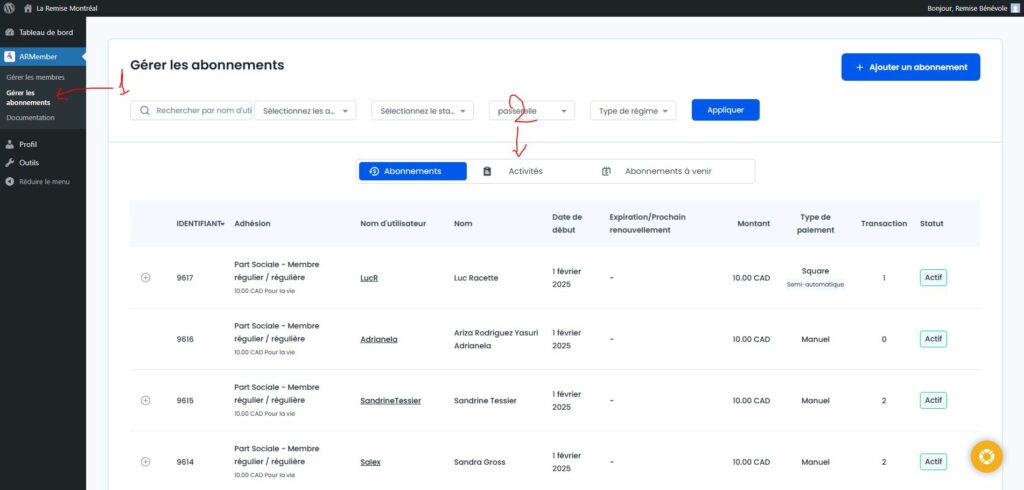
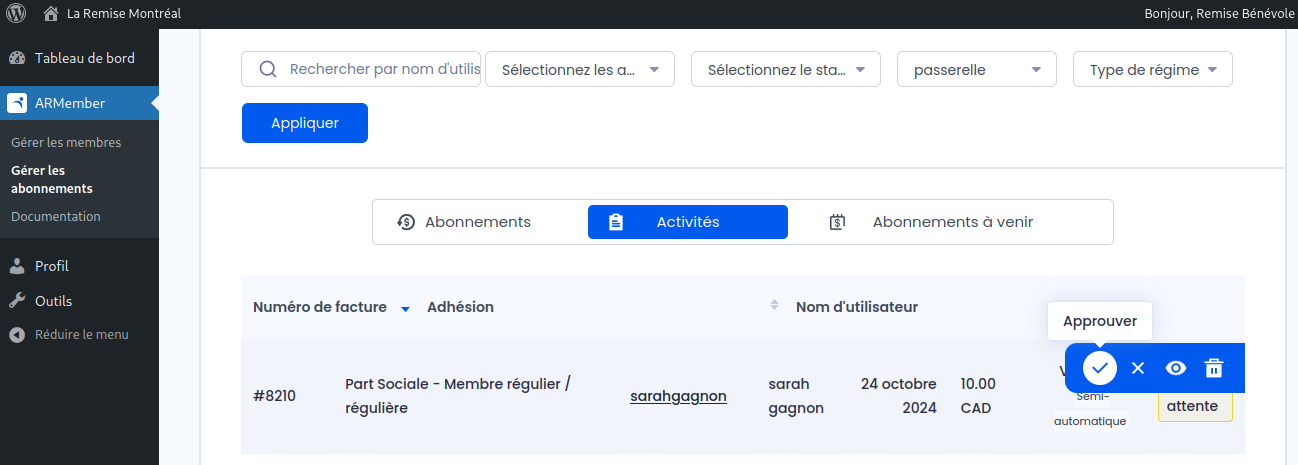
5. Ne pas oublier de vérifier son identité et son adresse.
6. Approuver le contrat d’utilisation sur My Turn avec le membre
Procédures à suivre lorsqu’une personne qui s’est inscrite en ligne se présente à La Remise pour la première fois
Voici les cas de figure qui sont détaillés ci-dessous:
- première visite d’une personne qui a acheté en ligne un abonnement à la bibliothèque d’outils;
- première visite d’une personne qui a acheté en ligne un abonnement aux ateliers;
- première visite d’une personne qui s’est inscrite en ligne, qui utilise les ateliers et qui paie à l’utilisation sur place;
- première visite d’une personne qui s’est inscrite en ligne et qui veut utiliser la bibliothèque d’outils sous la formule du prêt unitaire (carte prépayée).
Première visite d’une personne qui a acheté en ligne un abonnement à la bibliothèque d’outils
- Se connecter à la plateforme AR Member et accéder à Gérer les membres

- Chercher le nom de la personne. Passer le curseur sur son nom pour faire apparaître la barre d’outils bleue, puis cliquer sur l’icône de l’œil pour visualiser son dossier:
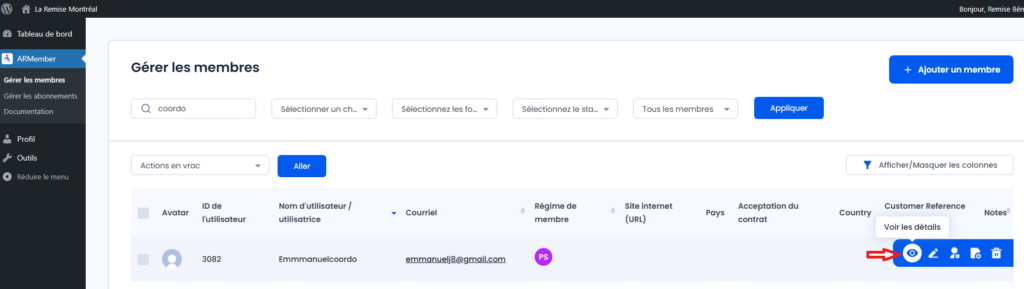
- Comme c’est sa première visite, prendre le temps de vérifier:
- Les informations de la personne à l’aide d’au moins une pièce d’identité avec photo et preuve d’adresse: (a) pièce d’identité avec photo délivrée par une autorité gouvernementale (permis de conduire, carte d’assurance maladie, passeport) et (b) preuve d’adresse (permis de conduire, facture, relevé de compte) de moins de 3 mois.
- Si elle a payé sa part sociale ainsi que l’abonnement qu’iel souhaite utiliser, voir au bas de la page historique membres et paiements
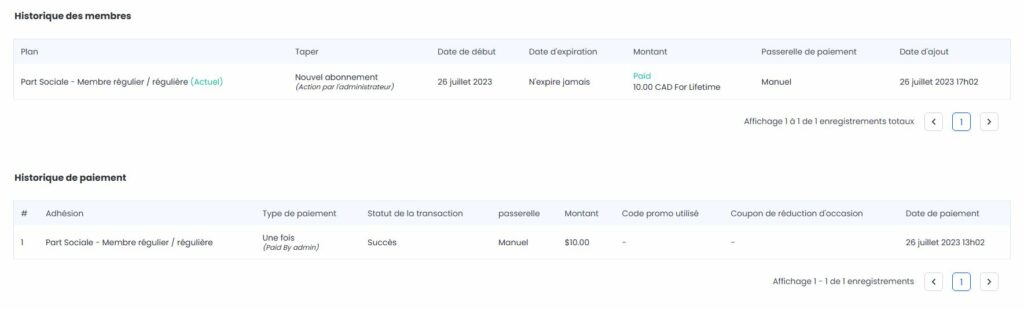
4. Vérifier le compte MyTurn de la personne. Celui-ci devrait avoir été créé automatiquement. Si ce n’est pas le cas, veuillez contacter le comite TI sur Slack.
5. Passer le compte de Compte à vérifier à Abonnement annuel ou Abonnement mensuel.
- Ne pas oublier de cliquer sur Enregistrer tout en bas de la page.
- Si cette boîte apparaît, cliquer sur Discount Remaining:

Première visite d’une personne qui a acheté en ligne un abonnement à un atelier (bois, couture, vélo)
La procédure est exactement la même que ci-dessus, à l’exception que cette personne n’a pas besoin d’avoir de compte MyTurn. Vous n’avez donc PAS à lui en créer un.
- Effectuer les étapes 1 à 3 de la section précédente: Première visite d’une personne qui a acheté en ligne un abonnement à la bibliothèque d’outils.
- Si la personne a pris un abonnement à l’atelier bois, lui faire regarder la vidéo de sécurité et l’informer du fait qu’elle a droit à un casier pour entreposer ses projets, inclus dans son abonnement. Lui rappeler qu’elle a signé un contrat d’utilisation de l’atelier bois.
- Dans le profil AR Member de la personne, ajouter une note « Vidéo regardée » avec la date et vos initiales dans le champ Description.
- Cliquer sur Edit profile, puis sur le bouton + Champs supplémentaires:


Première visite d’une personne qui s’est inscrite en ligne à La Remise, qui utilise les ateliers et qui paie à l’utilisation
- Effectuer les étapes 1 à 3 de la section Première visite d’une personne qui a acheté en ligne un abonnement à la bibliothèque d’outils.
- Si la personne utilise l’atelier bois, lui faire regarder la vidéo de sécurité.
- Lui faire lire et signer le contrat d’utilisation des ateliers.
- Le contrat peut être lu sur l’ordinateur de la succursale. Il y a également des copies papier dans le classeur.
- Dans le profil AR Member de la personne, ajouter une note « Contrat signé et vidéo regardée » avec la date et vos initiales dans le champ Description.
- Cliquer sur Edit profile, puis sur le bouton + Champs supplémentaires:
- La compte Square du membre devrait avoir été créé automatiquement. Si ce n’est pas le cas, veuillez contacter le comite TI sur Slack.
Première visite d’une personne qui s’est inscrite en ligne et qui souhaite utiliser une carte prépayée pour emprunter des outils (formule du prêt unitaire)
- Par la barre des favoris, se connecter à la plateforme AR Member et accéder à Gérer les membres
- Chercher le nom de la personne. Passer le curseur sur son nom pour faire apparaître la barre d’outils bleue, puis cliquer sur l’icône de l’oeil pour visualiser son dossier:
- Comme c’est sa première visite, prendre le temps de vérifier:
- les informations de la personne à l’aide d’au moins une pièce d’identité avec photo et preuve d’adresse: (a) pièce d’identité avec photo délivrée par une autorité gouvernementale (permis de conduire, carte d’assurance maladie, passeport) et (b) preuve d’adresse (permis de conduire, facture, relevé de compte);
- si elle a payé sa part sociale ainsi que l’abonnement qu’iel souhaite utiliser, voir au bas de la page historique membres et paiements
- Dans AR Member, ajouter le plan Bibliothèque – à la carte à son profil.
- Cliquer sur Gérer les forfaits

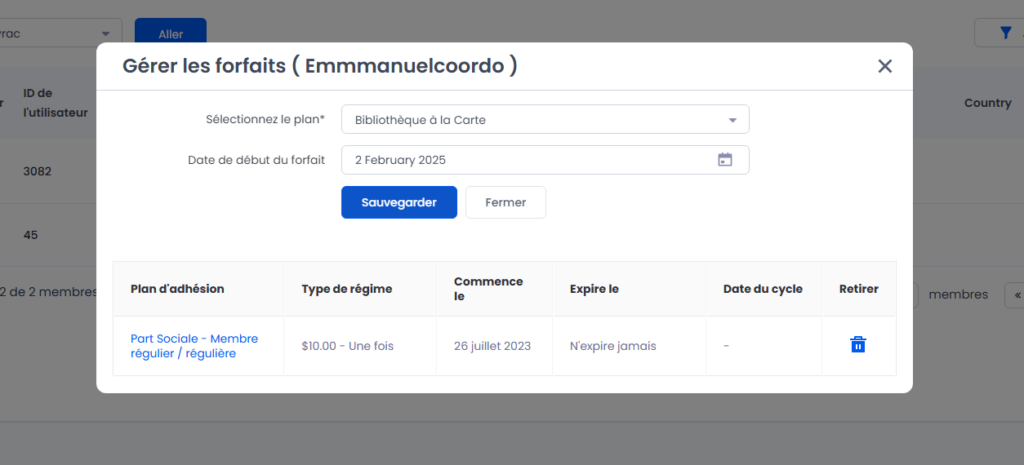
- Dans le champ Select Plan, sélectionner Bibliothèque à la carte.
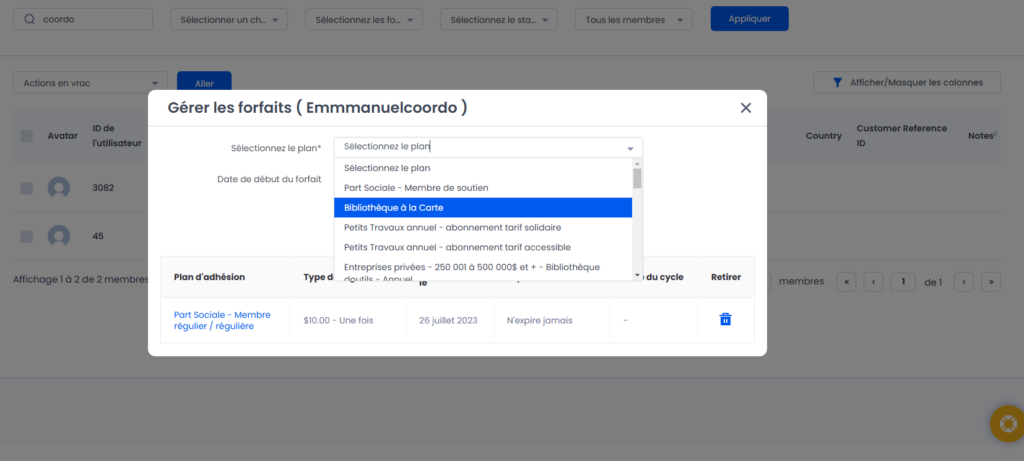
- Dans Date de début du forfait, la date du jour s’inscrit par défaut ; laisser tel quel.
- Sauvegarder.
- Son compte MyTurn devrait avoir été créé automatiquement. Si ce n’est pas le cas, veuillez contacter le comite TI sur Slack.
- Dans son profil MyTurn, sous Abonnements, passer le compte de Compte à vérifier à Régulier, carte prépayée.
- Cela fera apparaître le contrat d’utilisation que le membre doit lire et signer en mettant ses initiales. Cette opération peut être réalisée sur l’ordinateur de l’accueil.
- Ne pas oublier de cliquer sur Enregistrer tout en bas de la page.
- Cliquer sur Discount Remaining au besoin si une fenêtre pop-up apparaît.
- Vérifier que la carte prépayée a bien été payée (voir les transactions au bas de la page).
- Procéder au paiement unitaire des emprunts dans Square après avoir enregistré les emprunts dans MyTurn.
Renouvellement d’abonnement à la bibliothèque d’outils
- Déterminer avec la ou le membre le type d’abonnement désiré (abonnement mensuel ou annuel).
- Lui demander les deux documents suivants :
- pièce d’identité avec photo délivrée par une autorité gouvernementale (permis de conduire, carte d’assurance maladie, passeport)
- preuve d’adresse (permis de conduire, facture, relevé de compte).
- Vérifier dans AR Member si l’adresse, le numéro de téléphone et le courriel sont à jour.
- Effectuer le paiement dans Square.
- Dans le compte MyTurn de la personne, sous Abonnements, choisir le type d’abonnement désiré.
Synchronisation de ArMember vers MyTurn
La synchronisation entre les deux plateformes devrait se faire automatiquement. Elle est déclenchée lors de ces actions-ci:
- Ajout d’un abonnement par l’utilisateur
- Ajout d’un abonnement a l’utilisateur par l’admin
- Renouvellement d’abonnement
Si toutefois la synchronisation ne s’est pas faite, veuillez contacter le comite TI sur Slack.
Et vous pouvez utiliser l’outil de synchronisation, pour forcer le mise a jour :
https://laremise.ca/wp-admin/admin.php?page=sync_armember_to_myturn
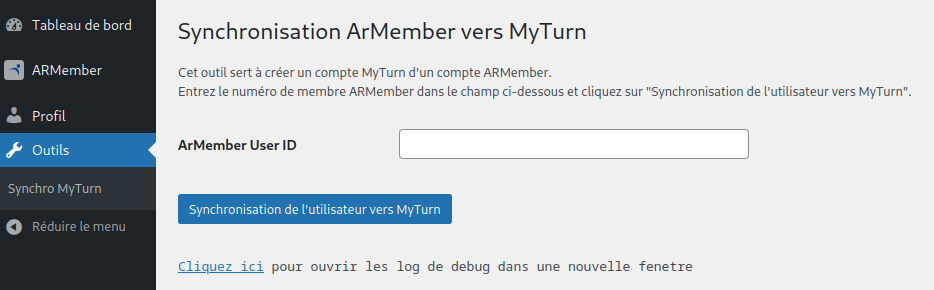
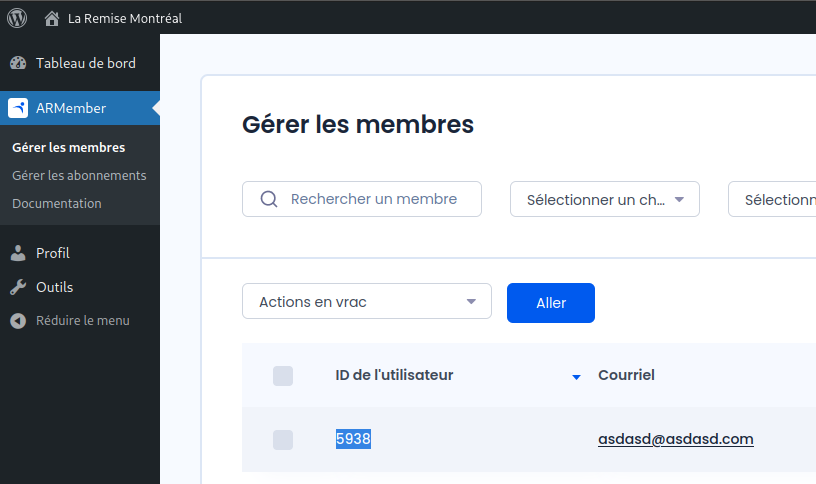
Il vous faut l’ID du membre à synchroniser, qui se trouve dans la partie Gérer les membres de ArMember:
[…] Puis passer à la procédure d’inscription pour les nouveaux membres. […]
Bonjour,
ici M-J. Est-ce-que votre commentaire est pour demander une modification au document ? Car j’ai vérifié le lien du texte cité et il semble fonctionner.
Merci et bonne journée